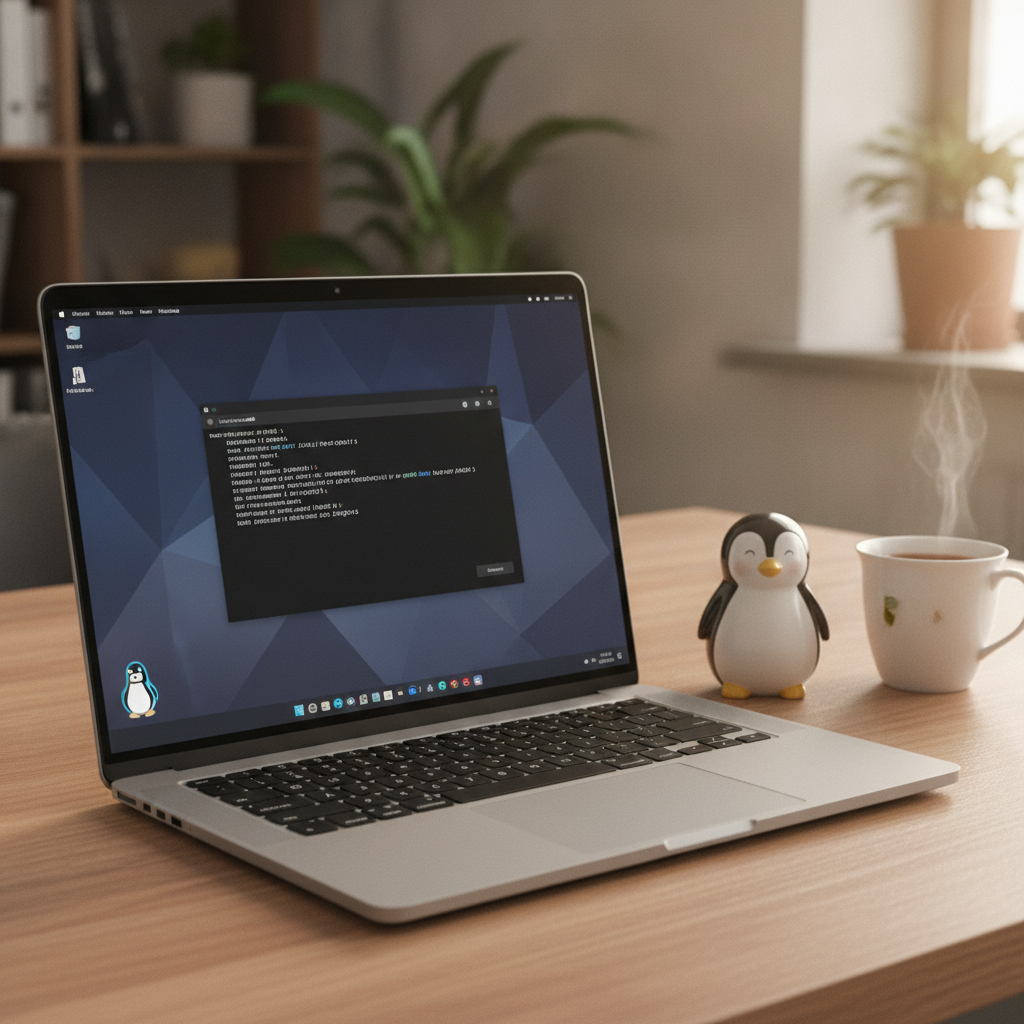
לינוקס היא אחת הדרכים הכי טובות להכיר מחשוב לעומק: מערכת הפעלה יציבה, פתוחה, גמישה, ומתאימה גם למחשב יומיומי וגם ללמידת תכנות, שורת פקודה, אוטומציה, שרתים וכלי פיתוח. החדשות הטובות: לא צריך לפרמט את המחשב, לא צריך “להיפרד” מווינדוס, ולא צריך להתחייב מראש. אפשר לנסות לינוקס בצורה בטוחה, להבין אם זה מתאים, ורק אחר כך להחליט.
המטרה כאן היא מעשית: להבין מה זה לינוקס, איזו הפצה לבחור, איך מכינים דיסק-און-קי להפעלה חיה, איך בודקים שהכול עובד, ומה עושים כשנתקעים. זה לא מדריך מכירה ולא סקירת קורסים; זה מדריך עבודה למי שרוצה לפתוח דלת לעולם של מערכת פתוחה וכלים שימושיים.
מה זה לינוקס באמת, ולמה יש כל כך הרבה “הפצות”?
כשאומרים “לינוקס”, בדרך כלל מתכוונים למערכת הפעלה שלמה שבנויה סביב ליבת Linux. הליבה היא החלק שמדבר עם החומרה: מעבד, זיכרון, דיסק, רשת, USB, כרטיס מסך ועוד. מסביב לליבה יש כלים, שולחן עבודה גרפי, מנהל חבילות, דפדפן, תוכנות מערכת וכלי פיתוח.
הסיבה שיש הרבה גרסאות היא שלינוקס פתוחה: קהילות וחברות שונות אורזות את אותם יסודות בצורה שונה. אריזה כזאת נקראת “הפצה”. למשל, הפצה אחת תעדיף יציבות ושמרנות, אחרת תיתן גרסאות חדשות מהר יותר, ואחרת תנסה להיראות מוכרת במיוחד למי שמגיע מווינדוס.
חשוב להבין: ההפצה שתבחרו בהתחלה אינה החלטה לכל החיים. למתחילים עדיף לבחור משהו נפוץ, מתועד, עם קהילה גדולה והרבה תשובות ברשת. אחר כך, אם תרצו, אפשר לעבור להפצה אחרת בלי דרמה.
איזו הפצת לינוקס לבחור למחשב ראשון?
לרוב המשתמשים החדשים כדאי להתחיל מאחת ההפצות הנפוצות והידידותיות. הבחירה תלויה במחשב, ברמת הסבלנות להתעסקות, ובשאלה אם אתם רוצים סביבת עבודה שמרגישה דומה לווינדוס או דווקא משהו נקי ומודרני יותר.
| הפצה | למי היא מתאימה | יתרונות | מה כדאי לדעת |
|---|---|---|---|
| Ubuntu | מתחילים, מפתחים, שימוש כללי | תיעוד רחב, קהילה גדולה, תמיכה טובה בחומרה | הממשק שונה מעט מווינדוס, אבל קל להתרגל |
| Linux Mint | מי שמגיע מווינדוס ורוצה מעבר רך | ממשק מוכר, נוח, יציב | מבוססת על Ubuntu, ולכן נהנית מהרבה מדריכים קיימים |
| Fedora | מי שרוצה תוכנה עדכנית יחסית | מודרנית, נקייה, טובה למפתחים | לפעמים דורשת יותר הבנה בהתקנת רכיבים מסוימים |
| Debian | מי שמעדיף יציבות גבוהה ופחות שינויים | יציבה מאוד, בסיס להרבה מערכות אחרות | פחות “מבריקה” למתחילים, אבל מצוינת ללמידה |
אם אין לכם העדפה ברורה, התחילו עם Ubuntu או Linux Mint. שתיהן מתאימות לניסיון ראשון, עובדות היטב במצב חי מדיסק-און-קי, ויש עליהן הרבה חומר. אם המטרה שלכם היא ללמוד גם שורת פקודה, Git, סקריפטים, פייתון וכלי פיתוח — כל אחת מהן תספיק בהחלט.
לפני שמנסים: מה להכין מראש
הדרך הבטוחה ביותר לנסות היא “Live USB”: מפעילים את המחשב מדיסק-און-קי, בודקים את לינוקס בלי לגעת בדיסק הפנימי, ואם לא רוצים להמשיך — מכבים, מוציאים את הדיסק-און-קי, וחוזרים לווינדוס.
לפני שמתחילים, הכינו:
- דיסק-און-קי ריק או כזה שמותר למחוק ממנו הכול.
- קובץ ISO של ההפצה שבחרתם.
- כלי כתיבה ל-USB, למשל Rufus בווינדוס או כלי דומה.
- גיבוי לקבצים חשובים, גם אם לא מתכננים התקנה. זה פשוט הרגל טוב.
- חיבור לחשמל במחשב נייד.
- סבלנות לתפריט האתחול של המחשב, שלפעמים מסתתר מאחורי מקש כמו
F12,F10,EscאוDel.
אם זו הפעם הראשונה שלכם עם סביבת פיתוח, כדאי לפתוח גם את מדריך צעדים ראשונים כדי להבין איך לחשוב על התקנות, תיקיות, טרמינל וכלים בסיסיים בלי לקפוץ מהר מדי קדימה.
בדיקת קובץ ההורדה לפני יצירת USB
קובץ ISO גדול עלול לרדת בצורה לא תקינה. אחת הבדיקות הפשוטות היא חישוב טביעת SHA-256 והשוואה לערך שמפורסם בעמוד ההורדה של ההפצה. אין צורך להבין קריפטוגרפיה בשביל זה; הרעיון הוא לוודא שהקובץ אצלכם זהה לקובץ המקורי.
בווינדוס, פתחו PowerShell והריצו את הדוגמה הבאה. התאימו את שם הקובץ אם ה-ISO שלכם נקרא אחרת:
# Calculate the SHA-256 checksum for a downloaded ISO file
$isoPath = "$env:USERPROFILE\Downloads\ubuntu.iso"

if (Test-Path $isoPath) {
    Get-FileHash -Algorithm SHA256 $isoPath | Select-Object Algorithm, Hash, Path
} else {
    Write-Host "File not found: $isoPath"
}
אם הקובץ נמצא, תקבלו שורה עם Algorithm, ערך Hash ארוך, ונתיב הקובץ. אם שם הקובץ שונה, תראו למשל: File not found: C:\Users\...\Downloads\ubuntu.iso. במקרה כזה לא קרה שום דבר רע; פשוט עדכנו את המשתנה $isoPath לשם המדויק של הקובץ.
איך מנסים לינוקס בלי למחוק את ווינדוס
אלה השלבים הבטוחים לניסיון ראשוני:
- הורידו ISO של Ubuntu או Linux Mint מהאתר הרשמי של ההפצה.
- בדקו את הקובץ בעזרת
SHA-256אם אתם רוצים לוודא שההורדה תקינה. - פתחו כלי כתיבה ל-USB ובחרו את קובץ ה-ISO.
- ודאו שאתם כותבים לדיסק-און-קי הנכון. כל מה שעליו יימחק.
- הפעילו מחדש את המחשב והיכנסו לתפריט האתחול.
- בחרו את הדיסק-און-קי.
- בתפריט של ההפצה בחרו באפשרות בסגנון
Try UbuntuאוStart Linux Mint, ולא באפשרות התקנה.
במצב חי, המערכת רצה מה-USB. אפשר לבדוק Wi-Fi, עברית, סאונד, מצלמה, שינה/התעוררות, חיבור למסך חיצוני והרגשה כללית. שינויים שתעשו בדרך כלל לא יישמרו אחרי כיבוי, אלא אם יצרתם USB עם אחסון מתמיד, וזה נושא נפרד.
בדיקות ראשונות אחרי שעליתם למערכת
אחרי שהמערכת עלתה, פתחו Terminal. בדרך כלל אפשר למצוא אותו בתפריט היישומים או בעזרת קיצור כמו Ctrl + Alt + T. הדוגמה הבאה מתאימה ללינוקס או macOS עם bash, אבל כאן נריץ אותה מתוך סביבת לינוקס.
#!/usr/bin/env bash
set -u

echo "Kernel: $(uname -sr)"
echo "Machine: $(uname -m)"
echo "Current user: $(whoami)"
echo "Home directory: $HOME"
echo "Memory summary:"
free -h
echo "Storage summary:"
df -h /
אפשר לשמור את זה בקובץ בשם check-linux.sh, להריץ bash check-linux.sh, ולקבל מידע בסיסי על המערכת. פלט לדוגמה יכלול שורה כמו Kernel: Linux 6.x, סוג מכונה כמו x86_64, טבלת זיכרון וטבלת נפח דיסק. זה עוזר להבין שהמערכת מזהה את החומרה ושיש סביבת עבודה תקינה.
היכרות עדינה עם שורת הפקודה
אחד היתרונות הגדולים של לינוקס הוא ששורת הפקודה אינה “מצב חירום”, אלא כלי עבודה רגיל. לא חייבים לזכור הכול בעל פה. מספיק להכיר כמה פקודות ולדעת לקרוא הודעות שגיאה.
pwdמציגה את התיקייה הנוכחית.lsמציגה קבצים ותיקיות.cdעוברת בין תיקיות.cpמעתיקה קבצים.mvמזיזה או משנה שם.rmמוחקת — בזהירות, במיוחד עם אפשרויות מתקדמות.
הדוגמה הבאה יוצרת תיקייה זמנית, כותבת קובץ טקסט, מציגה אותו, ואז מוחקת רק את התיקייה שנוצרה. היא בטוחה להרצה בלינוקס או macOS עם bash:
#!/usr/bin/env bash
set -euo pipefail

workdir="$HOME/linux-demo"
mkdir -p "$workdir"

echo "Hello from Linux" > "$workdir/message.txt"
cat "$workdir/message.txt"

rm -r "$workdir"
echo "Demo directory removed"
הפלט הצפוי הוא Hello from Linux ואז Demo directory removed. הדוגמה מראה שליטה בסיסית בקבצים בלי לגעת בקבצי מערכת ובלי להשתמש ב-sudo.
איך יודעים איזו הפצה רצה כרגע?
ברוב ההפצות יש קובץ בשם /etc/os-release שמכיל מידע על המערכת. הנה דוגמת פייתון 3 שמשתמשת רק בספרייה הסטנדרטית וקוראת את הקובץ בצורה פשוטה:
#!/usr/bin/env python3
from pathlib import Path

os_release = Path("/etc/os-release")

if not os_release.exists():
    print("This does not look like a standard Linux system.")
else:
    data = {}
    for line in os_release.read_text(encoding="utf-8").splitlines():
        if "=" in line:
            key, value = line.split("=", 1)
            data[key] = value.strip().strip('"')

    name = data.get("NAME", "Unknown")
    version = data.get("VERSION", "Unknown")
    print(f"Distribution: {name}")
    print(f"Version: {version}")
ב-Ubuntu תקבלו פלט בסגנון Distribution: Ubuntu ושורת גרסה. ב-Linux Mint תקבלו את שם ההפצה והגרסה שלה. זו דוגמה קטנה שמחברת בין לינוקס לבין פייתון: קריאת קבצים, פירוק מחרוזות והצגת מידע שימושי.
להתקין או לא להתקין?
אחרי ניסיון חי של חצי שעה עד כמה שעות, אפשר לקבל החלטה טובה יותר. אל תמהרו. בדקו את הדברים שמפריעים באמת בשימוש יומיומי:
- האם ה-Wi-Fi עובד מיד?
- האם העברית מוצגת נכון ואפשר להחליף שפות?
- האם הסאונד והמיקרופון עובדים?
- האם המחשב מתעורר משינה?
- האם המסך נראה חד וברזולוציה נכונה?
- האם אתם מצליחים לפתוח דפדפן, לערוך קובץ ולהשתמש בטרמינל?
אם הכול עובד ואתם רוצים להמשיך, יש שלוש אפשרויות נפוצות:
- להישאר עם Live USB ללמידה בסיסית בלבד.
- להתקין לצד ווינדוס במצב dual boot, כך שבכל הדלקה בוחרים מערכת.
- להתקין על מחשב נפרד, אם יש לכם מחשב ישן או ניסיוני.
התקנה לצד ווינדוס דורשת תשומת לב לחלוקת דיסק. לפני צעד כזה חובה לוודא שיש גיבוי, להבין מהי מחיצה, ולא ללחוץ מהר על אפשרויות שמוחקות דיסק שלם. אם אתם לא בטוחים, עצרו וקראו מדריך התקנה ייעודי להפצה שבחרתם.
טעויות נפוצות והודעות שגיאה אמיתיות
File not found בבדיקת ISO
אם PowerShell מציג File not found: ..., שם הקובץ או הנתיב אינם נכונים. פתחו את תיקיית ההורדות, העתיקו את השם המדויק, ועדכנו את המשתנה $isoPath. שימו לב לסיומת: לפעמים הקובץ נקרא ubuntu-24.04-desktop-amd64.iso ולא ubuntu.iso.
ISO image extraction failure
הודעה כזאת בכלי כתיבה ל-USB מצביעה לעיתים על ISO פגום, דיסק-און-קי בעייתי או חוסר מקום. הורידו מחדש, בדקו SHA-256, נסו חיבור USB אחר, ואם צריך — דיסק-און-קי אחר.
Verification failed: (0x1A) Security Violation
הודעה כזאת יכולה להופיע במחשבים עם Secure Boot. בחלק מההפצות זה עובד מצוין, ובחלק צריך לבחור גרסה מתאימה או לשנות הגדרה ב-BIOS/UEFI. אל תשנו הגדרות בלי להבין מה הן עושות. התחילו מהפצה נפוצה שתומכת היטב ב-Secure Boot.
Permission denied בהרצת סקריפט
אם ניסיתם להריץ ./check-linux.sh וקיבלתם Permission denied, לקובץ אין הרשאת הרצה. אפשר להריץ אותו כך: bash check-linux.sh. לחלופין, הוסיפו הרשאה עם chmod +x check-linux.sh ואז הריצו שוב.
E: Unable to locate package
במערכות מבוססות Debian או Ubuntu, הודעה כמו E: Unable to locate package אומרת שמנהל החבילות לא מצא את שם החבילה. ייתכן שהשם שגוי, שהרשימות לא עודכנו, או שהחבילה לא זמינה בהפצה שלכם. בדקו איות, עדכנו רשימות חבילות לפי התיעוד של ההפצה, וחפשו את שם החבילה הרשמי.
מה עושים אחרי הניסיון הראשון?
אם לינוקס סקרנה אתכם, הצעד הבא הוא לא להתקין עשרים כלים ביום אחד. עדיף לבנות בסיס:
- ללמוד ניווט בסיסי בטרמינל.
- להבין איפה נמצאות תיקיות כמו
/home,/etcו-/var. - להכיר את מנהל החבילות של ההפצה:
apt,dnfאו אחר. - להתקין עורך טקסט נוח.
- להכיר Git בהדרגה, בלי להתחיל מיד מ-
git rebase. - לכתוב סקריפט קטן שחוסך פעולה חוזרת.
הגישה הנכונה היא שדרוג, לא בנייה מחדש של החיים הדיגיטליים. אפשר להמשיך להשתמש בווינדוס, לפתוח לינוקס כשצריך, ולהתקדם בקצב שלכם. עם הזמן תגלו שפקודות קטנות, קבצי טקסט וכלים פתוחים הופכים הרבה משימות לפשוטות יותר.
סיכום: הדרך הבטוחה להתחיל עם לינוקס
לינוקס לא חייבת להיות קפיצה למים עמוקים. בוחרים הפצה ידידותית, מורידים ISO, יוצרים USB חי, בודקים חומרה, מריצים כמה פקודות בסיסיות, ורק אז מחליטים אם להתקין. מי שרוצה ללמוד פיתוח, אוטומציה, שורת פקודה או עבודה מסודרת עם כלים פתוחים, יקבל כאן סביבת לימוד מצוינת.
הכלל החשוב ביותר: אל תמחקו שום דבר לפני שיש לכם גיבוי והבנה בסיסית של הצעד הבא. נסו קודם בלי התקנה, רשמו מה עבד ומה לא, וחזרו לזה אחרי יום. לינוקס תחכה לכם; אין צורך למהר.